
WHMCS модуль суулгах
Provisioning module, addon болон tenant холболтын алхмууд.
1. Урьдчилан бэлтгэх
Reseller гэрээгээ идэвхжүүлж, гэрээнд тохирсон account type болон нийт хязгаараа шалгана. WHMCS серверийн интернэт рүү гарах бодит IP хэрэгтэй.
- Ажиллаж буй WHMCS, PHP cURL болон баталгаатай HTTPS холболттой эсэхээ шалгана.
- OceanMail хэрэглэгчийн хэсгийн API тохиргоонд WHMCS серверийн гарах IP-г зөвшөөрнө.
- Tenant-ийн эзэмшигч эсвэл бүрэн эрхтэй админ API түлхүүр үүсгэж, нэг удаа харагдах утгыг аюулгүй хадгална.
- Доорх ZIP багцыг татаж компьютер дээрээ задлана.
WHMCS модуль татах ↓Серверийн модуль, addon болон тохируулах заавар багтсан. WHMCS 8.12.1, PHP 8.2 дээр шалгасан.
2. Файлуудыг зөв байрлуулах
WHMCS үндсэн хавтас гэдэг нь configuration.php болон modules хавтас байрладаг суулгацын үндсэн зам юм. ZIP-ийн агуулгыг тухайн үндсэн хавтсанд ижил бүтэцтэй хуулна.
- ZIP-ийн modules/servers/mailoceanwhmcs/ хавтсыг WHMCS_ROOT/modules/servers/mailoceanwhmcs/ руу хуулна.
- ZIP-ийн modules/addons/mailocean/ хавтсыг WHMCS_ROOT/modules/addons/mailocean/ руу хуулна.
- Хоёр хавтас доторх PHP, template болон lib файлуудыг бүтнээр нь хадгалж, серверийн хэрэглэгч унших эрхтэйг шалгана.
- Энэ нийтэд зориулсан ZIP-д includes/hooks хавтас байхгүй; тусдаа hook суулгах алхам шаардлагагүй.
3. Addon идэвхжүүлэх
Addon Modules нь WHMCS-ийн админы тохиргоо юм. Product Addons цэс нь өөр зориулалттай.
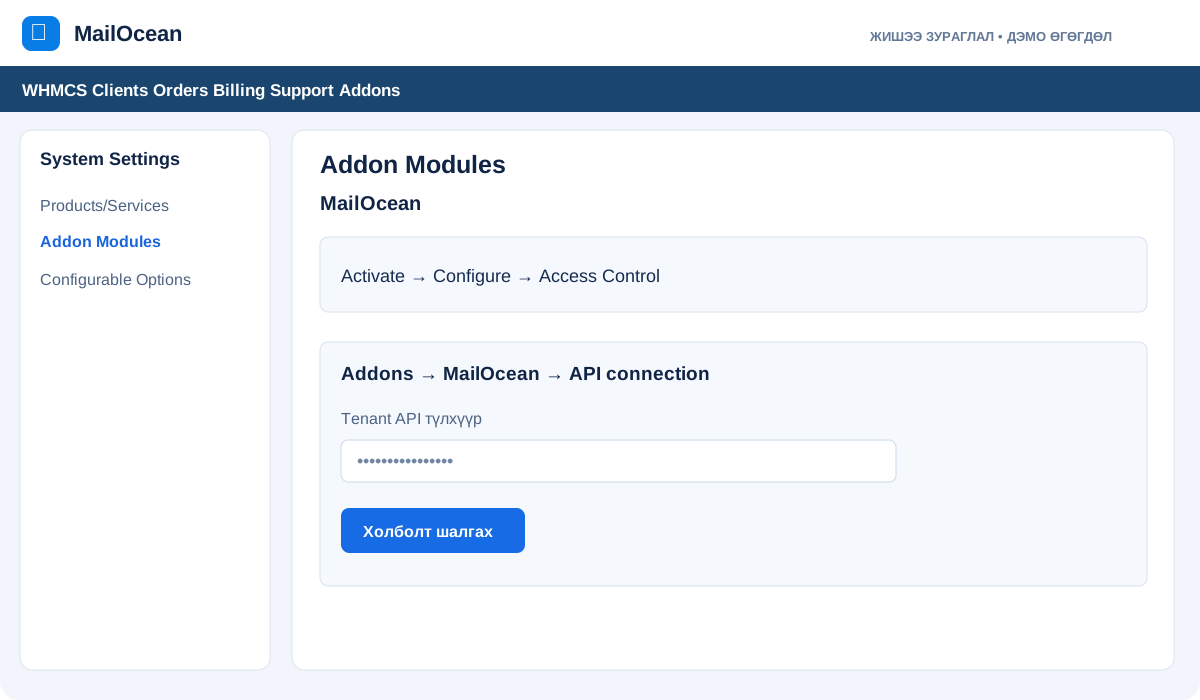
- WHMCS админд Configuration → System Settings → Addon Modules руу орно.
- OceanMail addon дээр Activate сонгож, Configure хэсэгт зөвхөн шаардлагатай админ role-д эрх олгоод хадгална.
- Дээд цэснээс Addons → OceanMail-ийг нээж API connection хэсгийг сонгоно.
4. API холболт шалгах
OceanMail tenant API түлхүүрийг зөвхөн WHMCS addon-ийн API connection хэсэгт оруулна.
- Түлхүүрээ Addons → OceanMail → API connection хэсэгт оруулж хадгална.
- Test connection ажиллуулж холбогдсон байгууллага өөрийн reseller tenant мөн эсэхийг шалгана.
- Амжилтгүй бол түлхүүрийн эзэмшигчийн эрх, серверийн гарах IP, сүлжээ ба TLS сертификат шалгана.
5. Бүтээгдэхүүн тохируулах
Холболт амжилттай бол дараагийн «WHMCS бүтээгдэхүүн тохируулах» заавраар тус бүрийн бүтээгдэхүүн ба mailbox тоог бүртгэнэ.
- 5 GB, 10 GB, 25 GB зэрэг гэрээнд идэвхжүүлсэн төрөл бүрт тусдаа бүтээгдэхүүн үүсгэнэ.
- Бүтээгдэхүүнд OceanMail Plan сонгож, Mailbox Quantity configurable option-ийг гараар үүсгэж холбоно.
- Жижиглэн үнэ, төлбөрийн мөчлөг, Require Domain болон setup нөхцөлийг тохируулаад зөвшөөрөгдсөн тестээр шалгана.